सीएनसी राउटिंग और इसकी प्रक्रिया के बारे में वह सब कुछ जो आपको जानना चाहिए
सीएनसी राउटिंग के क्या फायदे हैं? आइए देखें कि सीएनसी राउटर से कटिंग करने के कुछ लाभ क्या हैं। सीएनसी…

CAD टूल्स, यानी कंप्यूटर एडेड डिजाइनिंग सॉफ्टवेयर, लगभग हर डिजाइन स्तर पर इस्तेमाल होते हैं—चाहे शौकिया लोग अपने खाली समय में कुछ बना रहे हों या अरबों की कंपनियों के इंजीनियरिंग और डिजाइनिंग टीमें। CAD की मदद से आप किसी भी डिजाइन का 3D प्रोटोटाइप जल्दी-जल्दी तैयार कर सकते हैं, जिससे पहला वास्तविक प्रोटोटाइप बनाने में समय और सामग्री दोनों की बचत होती है। यह आपको प्रोजेक्ट की स्केल देखने, अलग-अलग हिस्सों के बीच फिट और टॉलरेंस जांचने और जटिल डिजाइन को साफ-साफ डॉक्युमेंट करने की सुविधा देता है, ताकि बाहरी मैन्युफैक्चरर्स के साथ शेयर किया जा सके या दूसरे इसे दोहरा सकें। अगर आप किसी भी CNC मैन्युफैक्चरिंग विधि (3D प्रिंटिंग, लेजर कटिंग, CNC मशीनिंग आदि) का इस्तेमाल करते हैं, तो 3D डिजाइनिंग आपके लिए जरूरी है, सिवाए सबसे साधारण पार्ट्स के। अपने आइडियाज को विकसित करने के लिए CAD सॉफ्टवेयर उपयोग करने के कई फायदे हैं।
CAD से अधिकतम लाभ उठाने की कुंजी है, अपने और अपने प्रोजेक्ट्स के लिए सही सॉफ्टवेयर चुनना। इस लेख में हम दो सबसे लोकप्रिय 3D CAD सॉफ्टवेयर की तुलना करेंगे, ताकि आप तय कर सकें कि कौन सा आपके लिए बेहतर है। आज हम Dassault Systèmes के SolidWorks और Autodesk के Autodesk Fusion की बात करेंगे।
शुरू करने से पहले यह जानना जरूरी है कि 3D CAD सॉफ्टवेयर की दुनिया बेहद प्रतिस्पर्धी है। किसी भी अच्छे सॉफ्टवेयर की तरह, इसमें लगातार नए अपडेट और सुधार होते रहते हैं। इसलिए, संभव है कि इस लेख के लिखे जाने के समय जिन फीचर्स की कमी हो, वो बाद में जोड़ दिए जाएं। Dassault और Autodesk दोनों ही अपनी यूजर कम्युनिटी के फीडबैक के आधार पर बग्स फिक्स करते हैं, फीचर्स सुधारते हैं और नई टूल्स विकसित करते हैं।
इन दोनों सॉफ्टवेयर के सबसे हालिया अपडेट्स के लिए सीधे उनकी वेबसाइट्स पर जाएं।
SolidWorks और Autodesk Fusion दोनों ही दशकों के अनुभव वाली कंपनियों के बेहतरीन 3D CAD सॉफ्टवेयर हैं। आपके प्रोजेक्ट के लिए कौन सा बेहतर है, यह आपकी जरूरतों पर निर्भर करता है। दोनों में कई बेसिक फीचर्स एक जैसे हैं, लेकिन कुछ खासियतें हैं जो इन्हें अलग बनाती हैं।
आइए इन दोनों शक्तिशाली CAD सॉफ्टवेयर पर गहराई से नजर डालें।
Autodesk Fusion और SolidWorks दोनों में ही 3D CAD मॉडलिंग के लिए जरूरी बेसिक टूल्स हैं, खासतौर से मैकेनिकल डिजाइन के लिए। दोनों की क्षमताएं स्पेशलाइज्ड कंपोनेंट्स के जरिए बढ़ाई जा सकती हैं। Fusion में इन्हें एक्सटेंशन्स कहा जाता है, जबकि SolidWorks में इन्हें एड-ऑन कहते हैं। इनमें एडवांस्ड सिमुलेशन, फाइल मैनेजमेंट, मैन्युफैक्चरिंग, इलेक्ट्रिकल इंटीग्रेशन, विजुअल रेंडरिंग आदि टूल्स शामिल हैं।
Autodesk Fusion नए यूजर्स पर थोड़ा ज्यादा फोकस करता है, और बहुत कम कीमत में ढेर सारी सुविधाएं देता है। यह शौकिया मेकर और छोटी कंपनियों में बेहद लोकप्रिय हो गया है। आगे हम इसकी कीमत और फीचर्स विस्तार से बताएंगे। हालांकि प्रोफेशनल्स भी इसका इस्तेमाल करते हैं, इसमें SolidWorks के मुकाबले कम गहराई वाले (कमplex) टूल्स हैं।
SolidWorks ज्यादा एडवांस्ड मैकेनिकल डिजाइनिंग फीचर्स पर केंद्रित है। ये फीचर्स जरूरी नहीं कि बेहतर डिजाइन बनाएं, लेकिन डिजाइनिंग प्रोसेस को ऑप्टिमाइज़ करने में मदद करते हैं। SolidWorks ज्यादातर प्रोफेशनल डिजाइनर्स और इंजीनियरों द्वारा इस्तेमाल किया जाता है।
सारांश: Autodesk Fusion अपने बेसिक पैकेज में ज्यादा विविधता देता है, लेकिन हर फीचर में गहराई कम है। SolidWorks के बेसिक पैकेज में कम मॉड्यूल होते हैं, लेकिन हर फीचर में ज्यादा गहराई होती है।
सॉफ्टवेयर की हर नई वर्जन के साथ हार्डवेयर रिक्वायरमेंट बदलते रहते हैं, इसलिए उन्हें यहां शामिल नहीं किया गया है। इतना जरूर है कि दोनों सॉफ्टवेयर आम कंप्यूटर पर चल सकते हैं, लेकिन आपके सिस्टम की स्पेसिफिकेशन बड़े या जटिल डिजाइन को संभालने की क्षमता को प्रभावित करेगी, चाहे SolidWorks हो या Autodesk Fusion।
Autodesk Fusion SolidWorks के मुकाबले थोड़ा हल्का है, लेकिन जैसे-जैसे डिजाइन जटिल होते जाते हैं, इसमें स्लोडाउन महसूस हो सकता है—खासकर जब बहुत सारे फीचर्स या दर्जनों कंपोनेंट्स हों। फिर भी एक अच्छे सिस्टम पर यह कई असेंबली आसानी से चला सकता है। Fusion की एक खासियत यह है कि यह Windows और MacOS दोनों पर चलता है (Linux यूजर्स को अभी भी माफ़ी चाहिए)।
SolidWorks ज्यादा जटिलता और बड़े असेंबली को संभालने के लिए डिजाइन किया गया है; इसमें ऐसी टूल्स भी हैं, जो आपके डिजाइन में ज्यादा रिसोर्स लेने वाले हिस्सों की पहचान और ऑप्टिमाइज कर सकती हैं। SolidWorks सिर्फ Windows पर नैटिव चलता है, हालांकि Mac यूजर्स के लिए वर्कअराउंड मौजूद हैं।
सारांश: अगर आपके पास अच्छा हार्डवेयर है, तो दोनों ही सॉफ्टवेयर मीडियम लेवल के जटिल डिजाइन संभाल सकते हैं। लेकिन अगर आपको बहुत बड़े असेंबली या ज्यादा डिटेल चाहिए, तो SolidWorks बेहतर रहेगा। Mac यूजर्स के लिए Autodesk Fusion सबसे अच्छा विकल्प है।
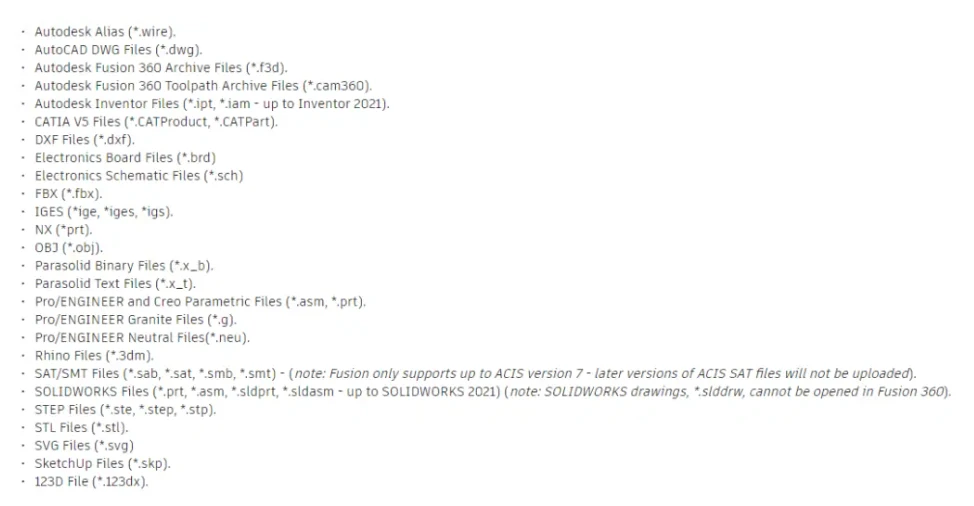
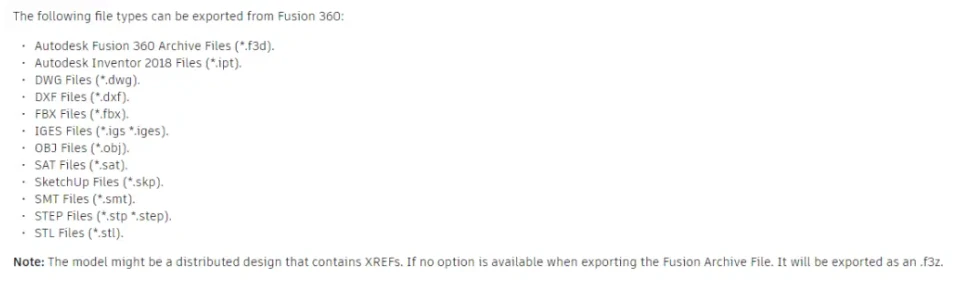
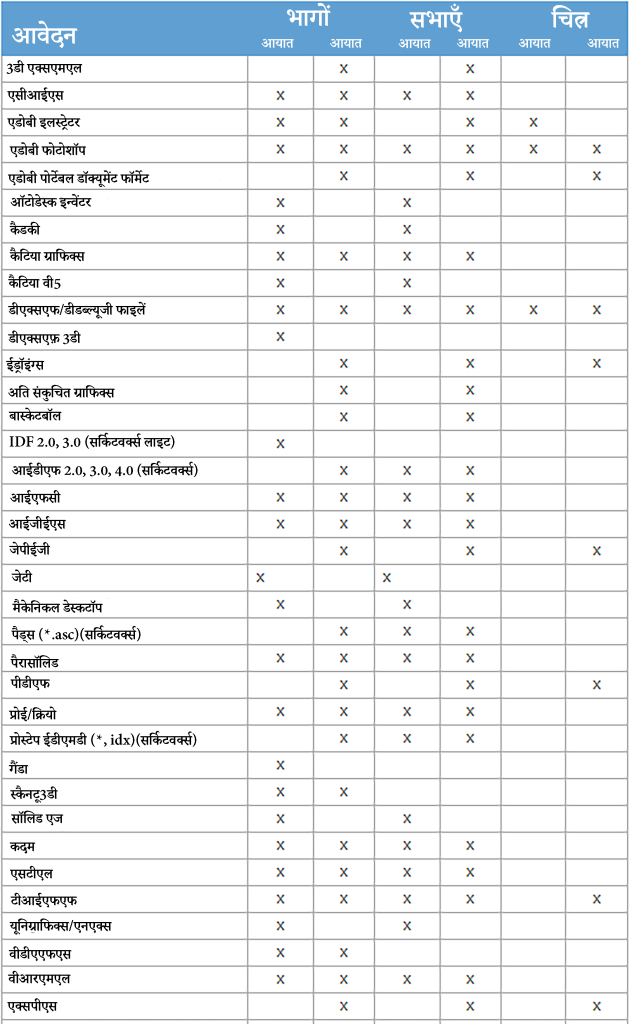
लगभग हर सॉफ्टवेयर के अपने नैटिव फाइल फॉर्मेट होते हैं, लेकिन अलग-अलग प्रोग्राम्स के बीच इम्पोर्ट और एक्सपोर्ट की सुविधा बहुत जरूरी है। Autodesk Fusion और SolidWorks दोनों ही सबसे ज्यादा इस्तेमाल होने वाले CAD 3D फॉर्मेट को इम्पोर्ट और एक्सपोर्ट कर सकते हैं:
Autodesk Fusion में इम्पोर्ट की जाने वाली फाइल टाइप्स:
Autodesk Fusion में एक्सपोर्ट की जाने वाली फाइल टाइप्स:
SolidWorks में इम्पोर्ट और एक्सपोर्ट की जाने वाली फाइल टाइप्स:
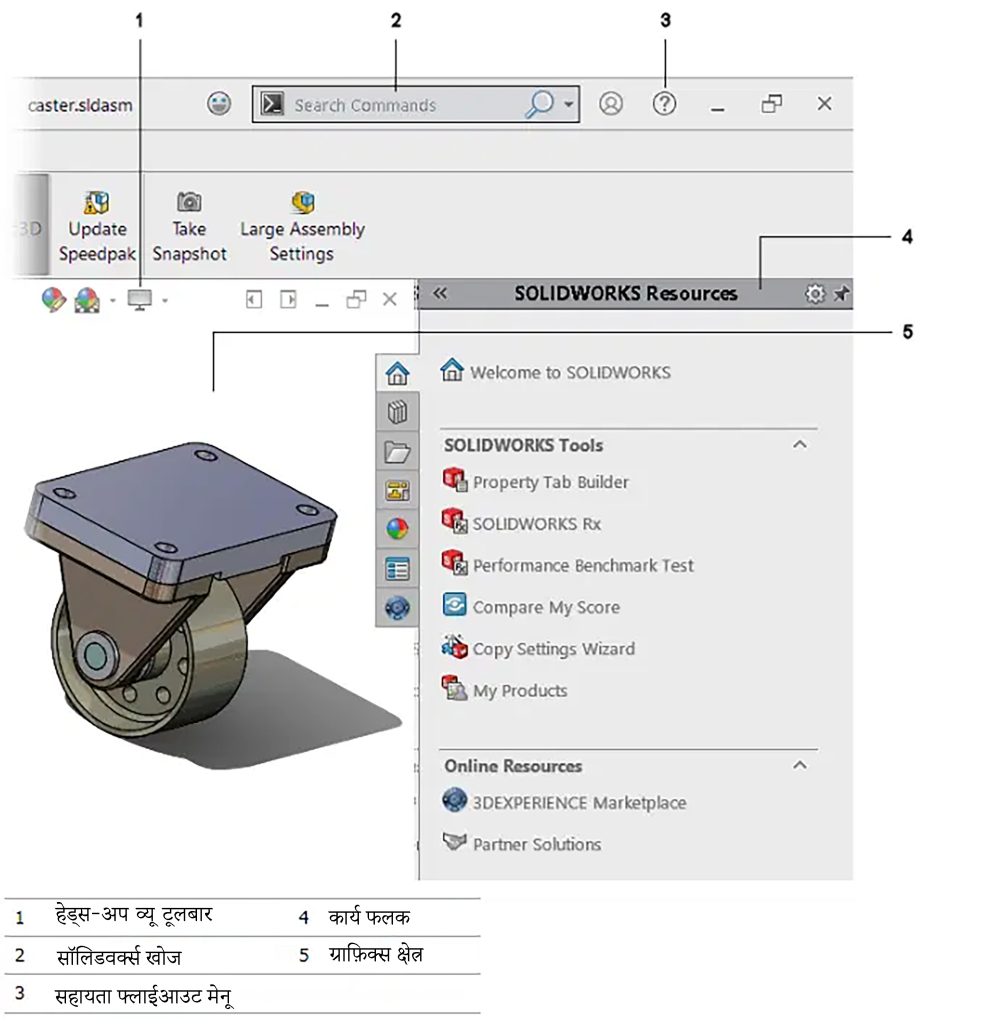
ज्यादातर CAD 3D सॉफ्टवेयर की यूजर इंटरफेस एक जैसी होती है: बीच में मॉडल देखने का एरिया और चारों तरफ टूल्स। खासकर जब दोनों सॉफ्टवेयर मुख्य रूप से मैकेनिकल डिजाइनिंग के लिए बने हों, जैसा कि यहां है। “अगर एक देख लिया, तो सब देख लिए” वाली बात इन पर लागू होती है।
दोनों इंटरफेस आपको टूल्स के सेट बदलने की सुविधा देते हैं। Autodesk Fusion में इन्हें वर्कस्पेसेज़ और टैब्स कहा जाता है; SolidWorks में इन्हें टूलबार कहा जाता है। दोनों में कस्टमाइजेशन का ऑप्शन है, ताकि आपकी पसंदीदा टूल्स जल्दी मिल जाएं। दोनों में एक फंक्शन ट्री होता है—Fusion में इसे नेविगेटर, SolidWorks में फंक्शन मैनेजर कहते हैं। किसी टूल का इस्तेमाल करते समय उसकी प्रॉपर्टीज़ और इनपुट्स की विंडो सामने आ जाती है। दोनों में शॉर्टकट की कस्टमाइजेशन भी है। हम सभी समानताओं में नहीं जाएंगे, बल्कि हर एक की खासियत को हाईलाइट करेंगे।
Autodesk Fusion में SolidWorks की तरह एक फंक्शन ट्री है, लेकिन इसमें एक टाइमलाइन भी होती है। यह आपके डिजाइन के विकास की क्रोनोलॉजिकल हिस्ट्री है, जिसे कभी भी एडिट किया जा सकता है, जिससे सब कुछ ऑर्गनाइज रहता है और जटिल डिजाइन में खोज आसान होती है। SolidWorks भी हिस्ट्री सेव करता है, पर वह हर नए फंक्शन को फंक्शन मैनेजर के आखिर में जोड़ता जाता है।

SolidWorks में एक खास शॉर्टकट बार है। डिफॉल्ट रूप से, जब आप “S” दबाते हैं, तो कर्सर जहां है वहीं पर एक शॉर्टकट बार आ जाता है, जिसमें एक्टिव विंडो के हिसाब से शॉर्टकट्स होते हैं (जैसे स्केच, पार्ट, असेंबली या ड्रॉइंग), जिससे समय की बचत होती है। इसे अपने वर्कफ्लो के हिसाब से कस्टमाइज भी कर सकते हैं।

सटीक कीमतों की तुलना करना मुश्किल है क्योंकि दोनों सॉफ्टवेयर अलग-अलग तरीकों से बेचे जाते हैं। दोनों में सब्सक्रिप्शन मॉडल है, यानी आप नियमित फीस देकर हमेशा लेटेस्ट वर्जन यूज कर सकते हैं। साथ ही, दोनों अब लिमिटेड फीचर्स वाली एंट्री वर्जन भी देते हैं, जो काफी कम कीमत पर मिलती है।
Autodesk Fusion ज्यादा पारदर्शी है: आप उनकी वेबसाइट पर मौजूदा कीमतें देख सकते हैं (कई बार शानदार छूट भी मिलती है), एक्सटेंशन्स, उनके फीचर्स और उनकी कीमत जान सकते हैं। Autodesk Fusion का एंट्री वर्जन (पर्सनल यूज के लिए) पूरी तरह फ्री है, हालांकि इसमें कुछ सीमाएं होती हैं—जैसे फीचर्स की संख्या, एक्टिव डिजाइन की संख्या और आय की सीमा, जिसके बाद फुल वर्जन लेना जरूरी है। ये डिटेल्स अक्सर बदलती रहती हैं, इसलिए हमेशा वेबसाइट पर ताजा जानकारी लें।
SolidWorks उतना पारदर्शी नहीं है। आप वेबसाइट पर जाकर सीधे लाइसेंस नहीं खरीद सकते, बल्कि आपको उनकी सेल्स टीम या अधिकृत डीलर से संपर्क करना होता है। हां, मेकर वर्जन उपलब्ध है, जो Fusion Personal की तरह ही लिमिटेड फीचर्स के साथ कम कीमत पर मिलती है। यह फ्री नहीं है, लेकिन शौकिया लोगों के लिए काफी किफायती है। SolidWorks का फुल वर्जन, भले ही बेसिक हो, आमतौर पर काफी महंगा होता है, जब तक आप उससे इनकम न कमा रहे हों।
सारांश: दोनों की एंट्री लेवल वर्जन फुल वर्जन के मुकाबले सीमित हैं। Autodesk Fusion का पर्सनल यूज वर्जन फ्री है, जबकि SolidWorks for Makers लगभग $99/साल या $9.99/माह है। सीमाएं हटाने के लिए, Autodesk Fusion लगभग $545/साल या $70/माह है, और एक्सटेंशन अलग से मिलते हैं। SolidWorks की कीमत लाइसेंस और खरीद के तरीके पर निर्भर करती है, लेकिन बेसिक पैकेज आम तौर पर $4,000-$5,000/साल से शुरू होता है और वहां से बढ़ता है। SolidWorks ने अपनी मेकर पैकेज में ऐसे टूल्स जोड़े हैं, ताकि Autodesk Fusion से सीधी टक्कर दी जा सके।
ध्यान दें कि ये कीमतें इस लेख के समय के हिसाब से अनुमानित हैं।
फीचर्स की तुलना सबसे आखिर में करेंगे, क्योंकि यही (कीमत के अलावा) सबसे बड़ा डिफरेंस बनाते हैं। जैसा कि पहले बताया, दोनों सॉफ्टवेयर में 3D पैरामीट्रिक CAD के लगभग सभी स्टैंडर्ड मैकेनिकल डिजाइन फीचर्स होते हैं: 2D/3D स्केचिंग, एक्सट्रूज़न, रिवॉल्व, लॉफ्ट, स्वीप, होल, फाइलेट, चेम्फर, रेफरेंस ज्योमेट्री, मिररिंग, और कुछ वर्जन में स्कल्प्टिंग भी। लेकिन असली फर्क उनकी कुछ एक्सक्लूसिव क्षमताओं से आता है। हम उनकी सारी खूबियां नहीं गिना सकते, लेकिन सबसे अहम को हाईलाइट करेंगे।
Autodesk Fusion
SolidWorks
लगभग हर प्रोजेक्ट किसी भी टूल से किया जा सकता है—मुद्दा है कि कौन सा टूल काम को आसान बनाता है। शौकिया और स्टार्टअप्स के लिए, Autodesk Fusion मुफ़्त या बेहद कम कीमत में जो कुछ देता है, वह बेजोड़ है। अगर आपका बिजनेस CAD पर निर्भर है और आप भविष्य में बड़े स्केल पर जाने की सोचते हैं, तो यह जरूर सोचें कि कहीं Autodesk Fusion आपकी जरूरतों से कम न पड़ जाए; ऐसे में SolidWorks में निवेश करना समझदारी होगी। ध्यान दें कि SolidWorks में Fusion से कहीं ज्यादा फीचर्स हैं, यह लंबे समय से मार्केट में है और इसकी फुल लाइसेंस की कीमत भी बहुत ज्यादा है। आप दस गुना ज्यादा फीचर्स पाएंगे, लेकिन उतना ही ज्यादा खर्च भी करेंगे। क्या आपको वाकई उन ऐडिशनल फीचर्स की जरूरत है? यह पूरी तरह आपकी व्यक्तिगत जरूरत पर निर्भर करता है।
अच्छी बात यह है कि दोनों सॉफ्टवेयर को आजमाना काफी आसान है, जिससे आप अपनी पसंद खुद तय कर सकते हैं।