छोटी लेज़र कटिंग मशीन की लागत: “हॉबीस्ट ट्रैप” में फँसे बिना उत्पादकता कैसे खरीदें
पिछले हफ्ते एक आदमी मेरी दुकान में आया, मोर की तरह गर्व से भरा हुआ, क्योंकि उसने एक नीलामी साइट…
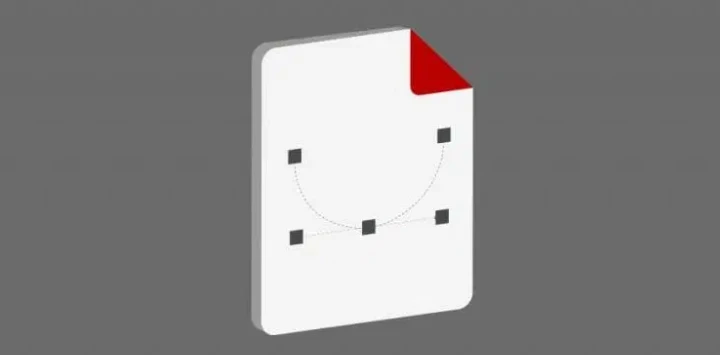
शायद आपने Photoshop में कुछ शानदार कोस्टर डिज़ाइन किए हैं। या शायद आपको इंटरनेट पर कोई रोचक डिज़ाइन मिला है जो एक jpeg (रास्टर) फ़ाइल है। जल्द ही आपको एहसास होगा कि उस फ़ाइल को वेक्टर फ़ाइल के रूप में सेव करने का कोई तरीका नहीं है। तब आप सोचेंगे, “वेक्टर असल में है क्या?” हम आपकी मदद के लिए यहाँ हैं। हम न केवल वेक्टर और रास्टर फ़ाइलों के बीच का अंतर समझाएँगे, बल्कि आपको यह भी बताएँगे कि जब आप इमेज रास्टर प्रोग्राम से लेज़र कटिंग लिए फ़ाइल तैयार करते हैं तो किन बातों का ध्यान रखना चाहिए।
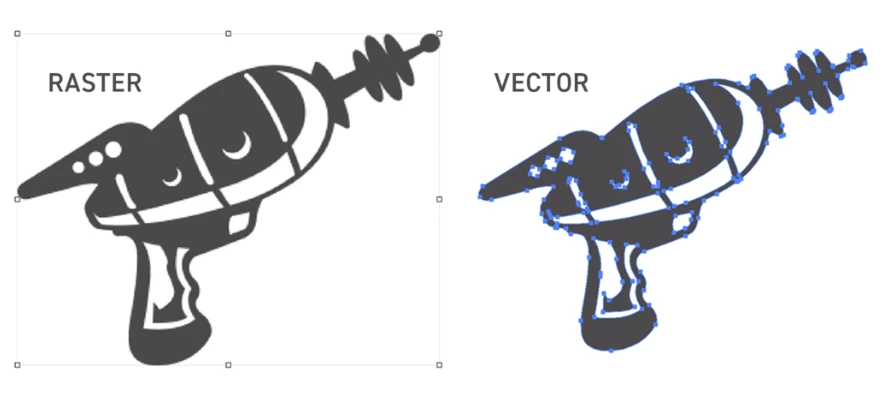
आइए रास्टर फ़ाइल से शुरू करते हैं। एक रास्टर फ़ाइल वही है जिसे ज्यादातर लोग डिजिटल इमेज के रूप में सोचते हैं। यह एक ऐसी इमेज होती है जो पिक्सल्स के ग्रिड से बनी होती है। हर पिक्सल एक छोटे से रंगीन चौकोर के रूप में होता है, और इन पिक्सल्स के जुड़ने से पूरी इमेज बनती है। जब आप डिजिटल कैमरा से फोटो लेते हैं, तो आप एक रास्टर फ़ाइल बना रहे होते हैं। अगर आप रास्टर इमेज को बहुत ज़ूम करते हैं, तो आपको हर पिक्सल साफ़ दिखाई देगा। यहाँ तक कि बहुत हाई क्वालिटी की रास्टर इमेज भी ज़्यादा ज़ूम पर पिक्सलेशन दिखाती है। Adobe Photoshop रास्टर इमेज पर काम करने के लिए सबसे लोकप्रिय टूल्स में से एक है।
वहीं दूसरी ओर, वेक्टर फ़ाइल बिंदुओं और रेखाओं का एक सेट होती है, जो गणितीय सूत्रों से नियंत्रित किए जाते हैं। इसमें यह जानकारी होती है कि रेखाएँ कहाँ से शुरू और खत्म होती हैं, उनकी आकृति कैसी है, वे कितनी मुड़ी हुई हैं, उनका रंग, मोटाई और क्या वे बंद आकृति बनाती हैं या नहीं। वेक्टर इमेज का उपयोग ग्राफिक डिज़ाइन में, जैसे कि लोगो, विजिटिंग कार्ड और अन्य ग्राफिक्स बनाने में खूब किया जाता है।
दोनों प्रकार की इमेज—वेक्टर और रास्टर—की अलग-अलग उपयोगिता है। आगे हम बताएँगे कि लेज़र कटिंग और अन्य मैन्युफैक्चरिंग प्रक्रिया के लिए वेक्टर फ़ाइलें क्यों सबसे उपयुक्त हैं।
कई बार (हमेशा नहीं), आप फ़ाइल के टाइप या एक्सटेंशन से जान सकते हैं कि वह रास्टर है या वेक्टर। ये हैं सबसे आम वेक्टर इमेज फ़ाइल टाइप्स:
Adobe Illustrator एक ऐसा सॉफ़्टवेयर है जो वेक्टर फ़ाइलें बनाने और एडिट करने के लिए इस्तेमाल होता है। Illustrator इतना लोकप्रिय है कि .AI एक्सटेंशन वेक्टर फ़ाइलों के लिए आम हो गया है।
EPS या Encapsulated PostScript, वेक्टर और रास्टर दोनों प्रकार की जानकारी स्टोर कर सकता है। यह वेब पर तो इतना कॉमन नहीं है, लेकिन प्रोफेशनल ग्राफिक्स के लिए अभी भी भरपूर इस्तेमाल होता है। वेब पर वेक्टर इमेज के लिए और भी असरदार फॉर्मेट्स मौजूद हैं। ज्यादातर वेक्टर ग्राफिक्स प्रोग्राम EPS फॉर्मेट में फाइलें एक्सपोर्ट कर सकते हैं।
SVG या Scalable Vector Graphics, EPS से नया फॉर्मेट है। Inkscape जैसे ऐप्स SVG को प्रोजेक्ट फाइल सेव करने के लिए इस्तेमाल करते हैं। SVG में कई एडवांस्ड फीचर्स होते हैं, जिससे ये वेब पर काफी लोकप्रिय है। SVG में जानकारी XML फॉर्मेट में स्टोर होती है। XML की डिटेल्स यहाँ ज़रूरी नहीं, लेकिन इसकी वजह से SVG फाइलें सर्चेबल बन जाती हैं, इसी कारण इंटरनेट पर इसका खूब चलन है।
CDR, CorelDRAW में बनाई गई वेक्टर फ़ाइल होती है। Adobe Illustrator और Inkscape की तरह, CorelDRAW भी एक वेक्टर ड्राइंग प्रोग्राम है। CDR फॉर्मेट ज्यादा CorelDRAW तक ही सीमित है, इसे बाहर आमतौर पर कम ही देखा या इस्तेमाल किया जाता है।
PDF (पोर्टेबल डॉक्यूमेंट फॉर्मेट) आजकल सबसे आम फाइल फॉर्मेट्स में से एक है। PDF में वेक्टर और रास्टर दोनों तरह की इमेज (और बहुत कुछ) स्टोर हो सकती हैं, लेकिन आमतौर पर इसका वेक्टर रूप ज्यादा प्रयोग होता है। बहुत सी ऐप्स PDF फाइलें खोल सकती हैं।
DXF (Drawing Exchange Format) एक वेक्टर फाइल फॉर्मेट है, जिसे CAD प्रोग्राम्स के बीच इंजीनियरिंग ड्रॉइंग शेयर करने के लिए बनाया गया था। यह लेज़र कटिंग के लिए खासतौर पर काम आता है। ज्यादातर CAD सॉफ़्टवेयर और यहाँ तक कि वेक्टर प्रोग्राम्स DXF फाइलें इम्पोर्ट-एक्सपोर्ट कर सकते हैं।
DWG फाइलें DXF जैसी ही होती हैं, लेकिन आजकल उतनी आम नहीं। DWG को भी CAD प्रोग्स के बीच 2D और 3D डिज़ाइन/इंजीनियरिंग शेयर करने के लिए बनाया गया था।
लेज़र कटिंग में वेक्टर फाइलें इस्तेमाल करने का सबसे बड़ा कारण यह है कि ये रेखाओं और वक्रों से बनी होती हैं, जिससे लेज़र को किसी पथ का अनुसरण करना बहुत आसान हो जाता है। लेज़र, रास्टर इमेज का इस्तेमाल ग्रेविंग या मार्किंग के लिए कर सकते हैं, लेकिन किसी सीधी रेखा या वक्र को काटने के लिए वेक्टर सबसे सही है। वेक्टर फाइल में एक तिरछी लाइन बिल्कुल सीधी होती है, जिससे लेज़र कटर को सटीक निर्देश मिलते हैं। वहीं, रास्टर इमेज में तिरछी लाइन असल में पिक्सल्स की सीढ़ीनुमा आकृति होती है।
वेक्टर इमेज रेज़ोल्यूशन पर निर्भर नहीं होतीं—यानि, इन्हें जितना चाहे उतना बड़ा या छोटा किया जा सकता है और क्वालिटी वैसी ही बनी रहती है। रास्टर इमेज के साथ ऐसा नहीं है। रास्टर फाइल में पिक्सल्स की एक निश्चित संख्या होती है, जिससे इमेज क्वालिटी की सीमा तय हो जाती है। आप बहुत हाई रेज़ोल्यूशन रास्टर फाइल बना सकते हैं, लेकिन फाइल का साइज़ भी उतना ही बढ़ जाएगा।
हर सॉफ़्टवेयर वेक्टर फाइल्स को सपोर्ट नहीं करता। यहाँ कुछ लोकप्रिय टूल्स दिए गए हैं, जिनसे आप वेक्टर फाइल डिज़ाइन कर सकते हैं।
Adobe Creative Cloud, डिजिटल डिज़ाइन के लिए प्रोफेशनल ऐप्स का कलेक्शन है। Adobe Illustrator इसी कलेक्शन का वेक्टर ग्राफिक्स टूल है। हमारे ब्लॉग पर आपको Adobe Illustrator में डिज़ाइन बनाने के लिए कई लेख मिलेंगे।
CorelDRAW भी Adobe की तरह ऐप्स का एक सेट पेश करता है, और Corel Vector इसी सूट का वेक्टर ग्राफिक्स प्रोग्राम है। Adobe जितना लोकप्रिय न होने के बावजूद, कई प्रोफेशनल्स इसका इस्तेमाल करते हैं।
Inkscape एक ओपन-सोर्स वेक्टर ग्राफिक्स ऐप है। Inkscape और बाकी विकल्पों में सबसे बड़ा फर्क कीमत का है। Adobe और CorelDRAW दोनों के लिए मासिक सब्सक्रिप्शन चाहिए, लेकिन Inkscape पूरी तरह फ्री है।
यह न भूलें कि लगभग सभी CAD प्रोग्राम्स ड्रॉइंग्स या पार्ट्स को DXF या DWG फाइल में एक्सपोर्ट कर सकते हैं। Autodesk Fusion, Onshape, SolidWorks, FreeCAD, AutoCAD आदि। CAD प्रोग्राम्स की भरमार है, आप अपनी पसंद के अनुसार कोई भी चुन सकते हैं। CAD का फायदा यह है कि यह पैरामीट्रिक होता है, जिससे बाद में डिज़ाइन अपडेट करना आसान हो जाता है।
अपनी फाइल वेक्टर है या रास्टर, यह जानने का एक तरीका है उसे ज़ूम या स्केल करना। अगर किनारे पिक्सलेटेड दिखते हैं, तो वह रास्टर है; अगर किनारे साफ और शार्प बने रहते हैं, तो वह वेक्टर है। दूसरा तरीका है कि फाइल को किसी वेक्टर एडिटिंग प्रोग्राम में खोलें। अगर आपके पास ऐसा प्रोग्राम नहीं है, तो Inkscape बिल्कुल मुफ्त है। इमेज सेलेक्ट करने पर क्या आपको वेक्टर बिंदु दिखाई देते हैं? कई बार फाइल एक्सटेंशन से भी पता चल सकता है, लेकिन यह केवल यह बताता है कि आपके पास वेक्टर फाइल नहीं है, क्योंकि कई वेक फॉर्मेट्स में भी रास्टर इमेज स्टोर हो सकती हैं। नॉन-वेक्टर फॉर्मेट्स सिर्फ रास्टर इमेज ही स्टोर करते हैं।
वेक्टर फाइल फॉर्मेट्स – AI, EPS, SVG, DXF, DWG
नॉन-वेक्टर फाइल फॉर्मेट्स – JPG, PSD, BMP, PNG, GIF
ऑनलाइन टूल्स भी हैं जो आपकी फाइल को वेक्टर में बदल सकते हैं, लेकिन वे अक्सर उतने सटीक नहीं होते जितना आप चाहेंगे और वे बहुत अधिक वेक्टर पॉइंट्स बना सकते हैं। सबसे अच्छा तरीका है कि आप अपनी इमेज को Adobe Illustrator, Corel या Inkscape जैसे वेक्टर ड्राइंग प्रोग्राम में इम्पोर्ट करें। इनमें वेक्टर में बदलने के लिए खास टूल्स होते हैं। हमने अलग-अलग वेक्टर ग्राफिक्स प्रोग्राम्स के लिए कुछ बेसिक स्टेप्स यहाँ बताए हैं। हर प्रोग्राम में टूल्स के नाम अलग हो सकते हैं, लेकिन काम लगभग एक जैसा होता है। आपको अपनी इमेज और मनचाहे रिजल्ट के अनुसार सेटिंग्स एडजस्ट करनी होंगी।
डिटेल्ड ट्यूटोरियल के लिए हमारे ब्लॉग पर दिए गए इस आर्टिकल/वीडियो को देखें।
डिटेल्ड गाइड के लिए हमारे ब्लॉग पर यह आर्टिकल देखें।
Inkscape – लेज़र कटिंग के लिए Inkscape में वेक्टर में बदलना
जैसा कि आप देख सकते हैं, चाहे जो भी एप्लिकेशन हो, स्टेप्स लगभग एक जैसे हैं। सभी किसी न किसी प्रकार की एज डिटेक्शन का इस्तेमाल पिक्सल्स को वेक्टर ज्योमेट्री में बदलने के लिए करते हैं। हर टूल में आप अलग-अलग सेटिंग्स को एडजस्ट करके और बेहतर रिजल्ट पा सकते हैं।
अगर आपकी रास्टर इमेज काफी सिंपल है, तो आप किसी ऑनलाइन कन्वर्टर—जैसे Vectorizer (कम लागत वाला) या Raster to Vector (मुफ्त)—का भी इस्तेमाल कर सकते हैं। इन कन्वर्टर्स के लिए प्रक्रिया आमतौर पर इतनी ही आसान है कि अपनी रास्टर इमेज अपलोड करें और रिजल्ट पाएं।